Domain beamer-angebot.de kaufen?
Wir ziehen mit dem Projekt
beamer-angebot.de um.
Sind Sie am Kauf der Domain
beamer-angebot.de interessiert?
domain@kv-gmbh.de · 0541-91531010
Domain beamer-angebot.de kaufen?
Wie kann man sicherstellen, dass digitale Bildschirme augenfreundlich gestaltet sind?
1. Verwenden Sie Bildschirme mit hoher Auflösung und flimmerfreier Technologie, um die Belastung der Augen zu reduzieren. 2. Passen Sie die Helligkeit und den Kontrast des Bildschirms an die Umgebung an, um Blendung zu vermeiden. 3. Nehmen Sie regelmäßige Pausen, um die Augen zu entlasten und verwenden Sie spezielle Bildschirmbrillen, um die Belastung zu reduzieren. **
Welche Auflösungsstandards sind für digitale Bildschirme allgemein üblich und wie wirkt sich die Auflösung auf die Bildqualität aus?
Die gängigen Auflösungsstandards für digitale Bildschirme sind Full HD (1920x1080), 4K (3840x2160) und 8K (7680x4320). Eine höhere Auflösung führt zu einer schärferen und detaillierteren Darstellung von Bildern und Texten auf dem Bildschirm. Eine niedrigere Auflösung kann zu unscharfen Bildern und Pixelbildung führen. **

Ähnliche Suchbegriffe für Digitale Bildschirme
Top-Angebote
Produkte zum Begriff Digitale Bildschirme:
-
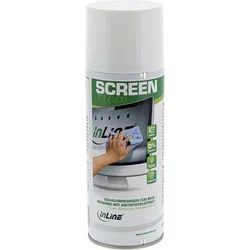
INLINE Schaumreiniger für BildschirmeInLine® Schaumreiniger für Bildschirme enthält besonders lösungsaktive Substanzen zur Beseitigung von fettigen Schmutzschichten auf Glasflächen aller Art. Die Wirkstoffe sind nach dem Aufsprühen in einem Schaum gebunden und können daher nicht ablaufen. Durch den Antistatik-Effekt verzögert sich die Neuverschmutzung deutlich. SCREEN reinigt schonend, gründlich und schlierenfrei. Die bekannten Materialien werden nicht angegriffen. Geeignet für LCD- und TFT-Bildschirme.Anwendungsgebiete: Wirksame Beseitigung von Staub-, Fett-, Schmutz- und Nikotinbelägen auf Bildschirmen und Glasflächen aller Art. Die Antistatikinhibitoren verzögern die neuere Verschmutzung von Glasflächen durch die verringerte Schmutz- und Staubanziehung. Verbesserung der Arbeitssicherheit und Verminderung der Arbeitsbelastung durch eine gute, ungetrübte Sicht an Bildschirmen.Gebrauchsanleitung: Dose vor Gebrauch schütteln. Die Oberfläche gut flächig einsprühen. Den entstehenden Schaum ca. 30 Sekunden einwirken lassen. Mit einem sauberen fusselfreien Tuch nachwischen. Vorgang zur Erhaltung des antistatischen Effektes in regelmäßigen Abständen wiederholen.14,99 €*Versand: 5,85 €Sichere Weiterleitung zum Anbieter
-
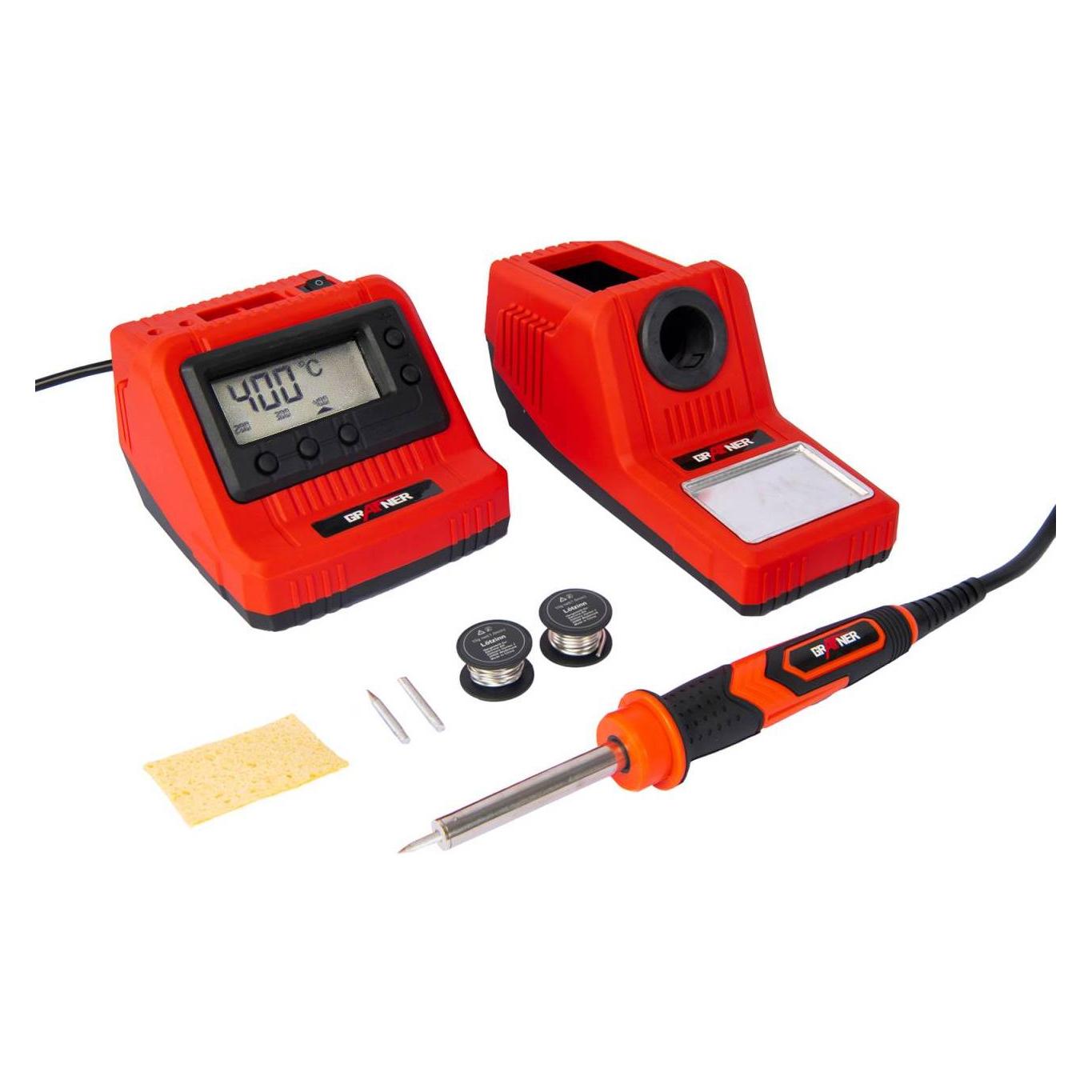
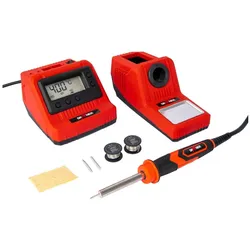
Grafner, Lötgerät, Digitale Lötstation mit Display (Lötstation)Die digitale Lötstation mit Display von Grafner bietet eine präzise und zuverlässige Lösung für anspruchsvolle Lötarbeiten. Mit einer Temperaturregelung von 200 bis 450 Grad Celsius ermöglicht sie das Arbeiten an einer Vielzahl von Lötprojekten. Die Lötstation ist mit einem Lötkolben, einem Lötkolbenständer, einer Lötspitze und einem Reinigungsschwamm ausgestattet, die zusammen eine effiziente und sichere Handhabung gewährleisten. Die digitale Anzeige ermöglicht eine einfache Überwachung der aktuellen Temperatur, was zu einer verbesserten Kontrolle und Genauigkeit bei der Lötarbeiten führt. Die Nennleistung von 60 Watt sorgt für eine schnelle Aufheizzeit und konstante Leistung während des Betriebs. Dank der integrierten Ausstattung, die auch Lötzinn umfasst, ist die Lötstation ideal für den professionellen Einsatz in Werkstätten und bei Hobbyisten geeignet. Die Kombination aus moderner Technologie und robustem Design macht diese Lötstation zu einem verlässlichen Werkzeug für präzise Lötarbeiten. Die digitale Steuerung und die umfangreiche Ausstattung bieten eine optimale Balance zwischen Benutzerfreundlichkeit und technischer Leistungsfähigkeit.41,31 €*Versand: 0,00 €Sichere Weiterleitung zum Anbieter
-
Welche Auflösung für Beamer Präsentation?
Welche Auflösung für Beamer Präsentation? Bei der Auswahl der Auflösung für eine Beamer Präsentation ist es wichtig, die Anforderungen des Projekts und die technischen Spezifikationen des Beamers zu berücksichtigen. Eine gängige Auflösung für Beamer Präsentationen ist 1920x1080 Pixel (Full HD), da sie eine gute Bildqualität bietet und von den meisten Beamern unterstützt wird. Für hochauflösende Präsentationen oder große Projektionsflächen kann auch eine höhere Auflösung wie 4K in Betracht gezogen werden. Es ist ratsam, die native Auflösung des Beamers zu verwenden, um die bestmögliche Bildqualität zu erzielen. Letztendlich sollte die Auflösung so gewählt werden, dass sie den Anforderungen der Präsentation entspricht und ein klares und scharfes Bild auf der Leinwand erzeugt. **
-
Wie kann man zwei Bildschirme an einen Beamer anschließen?
Um zwei Bildschirme an einen Beamer anzuschließen, benötigst du einen Splitter oder eine Dockingstation, die das Signal des Computers aufteilt und an beide Bildschirme weiterleitet. Verbinde den Beamer mit einem der Ausgänge des Splitters oder der Dockingstation und schließe die beiden Bildschirme an die anderen Ausgänge an. Stelle sicher, dass der Computer die Anzeige auf den erweiterten Modus eingestellt hat, um das Bild auf beiden Bildschirmen und dem Beamer anzuzeigen. **
-
Zeigt einer der beiden Bildschirme eine falsche Auflösung?
Ja, einer der beiden Bildschirme zeigt eine falsche Auflösung an. Es könnte verschiedene Gründe dafür geben, wie zum Beispiel eine falsche Einstellung der Auflösung in den Display-Einstellungen des Computers oder ein Problem mit dem Grafiktreiber. Es ist ratsam, die Einstellungen zu überprüfen und gegebenenfalls anzupassen oder den Treiber zu aktualisieren. **
-
Wie unterscheiden sich zwei Bildschirme in ihrer Auflösung?
Zwei Bildschirme können sich in ihrer Auflösung in Bezug auf die Anzahl der Pixel unterscheiden. Eine höhere Auflösung bedeutet, dass der Bildschirm mehr Pixel darstellen kann, was zu einer schärferen und detaillierteren Darstellung führt. Ein Bildschirm mit einer Auflösung von 1920x1080 hat beispielsweise 1920 Pixel in der Breite und 1080 Pixel in der Höhe, während ein Bildschirm mit einer Auflösung von 2560x1440 mehr Pixel in beiden Dimensionen hat. **

Wie kann ich zwei Bildschirme mit unterschiedlicher Auflösung verwenden?
Um zwei Bildschirme mit unterschiedlicher Auflösung zu verwenden, müssen Sie sicherstellen, dass Ihr Computer dies unterstützt. Schließen Sie die Bildschirme an die entsprechenden Anschlüsse an und gehen Sie dann zu den Anzeigeeinstellungen Ihres Computers. Dort können Sie die Auflösung für jeden Bildschirm separat einstellen und anpassen. Stellen Sie sicher, dass Sie die optimale Auflösung für jeden Bildschirm auswählen, um die beste Bildqualität zu erzielen. **
Wie kann ich zwei Bildschirme mit unterschiedlicher Auflösung verwenden?
Um zwei Bildschirme mit unterschiedlicher Auflösung zu verwenden, müssen Sie sicherstellen, dass Ihre Grafikkarte die Anschlüsse für beide Bildschirme unterstützt. Schließen Sie dann den Bildschirm mit der höheren Auflösung an den entsprechenden Anschluss an und den Bildschirm mit der niedrigeren Auflösung an den anderen Anschluss. Stellen Sie sicher, dass die Anzeigeeinstellungen auf Ihrem Computer so konfiguriert sind, dass die Bildschirme als separate Anzeigen erkannt werden, und passen Sie die Auflösung für jeden Bildschirm individuell an. **
Top-Angebote
Produkte zum Begriff Digitale Bildschirme:
-
Ufesa Quartet Delux Toaster 4 Scheiben, 2 digitale LCD-Bildschirme, 1500 W, 4 breiter Schlitze, 7 Bräunungstufe<p>Der <strong>Ufesa Quartet Delux Toaster</strong> ist die perfekte Ergänzung für jede moderne Küche. Mit einer beeindruckenden Leistung von <strong>1500 W</strong> und vier breiten Schlitzen bietet dieser Toaster die Möglichkeit, bis zu vier Scheiben Brot gleichzeitig zu rösten. Dank des automatischen Selbstzentrierungssystems wird jedes Stück Brot gleichmäßig geröstet, sodass du stets ein perfektes Ergebnis erzielst.</p><p>Ein herausragendes Merkmal des Ufesa Quartet Delux ist der <strong>digitale LCD-Bildschirm</strong>, der dir die Röststufe für jeden der beiden unabhängigen Schlitzblöcke anzeigt. Du kannst zwischen <strong>7 Bräunungsstufen</strong> wählen, um den individuellen Vorlieben gerecht zu werden. Ob du dein Brot leicht geröstet oder knusprig magst, dieser Toaster erfüllt alle Ansprüche.</p><p>Zusätzlich bietet der Toaster drei praktische Funktionen: das <strong>Löschen</strong> der Röstung, das <strong>Erhitzen</strong> von bereits geröstetem Brot und das <strong>Auftauen</strong> von gefrorenem Brot, ohne es zu verbrennen. Die zwei integrierten Krümelschalen erleichtern die Reinigung erheblich, da sie einfach entnommen werden können und verhindern, dass sich Krümel am Boden ablagern.</p><p>Mit einem durchdachten Kabelmanagementsystem an der Unterseite sorgt der Ufesa Quartet Delux Toaster dafür, dass deine Küche stets ordentlich und aufgeräumt bleibt. In einem eleganten <strong>digitalen Design</strong> ist dieser Toaster nicht nur funktional, sondern auch ein stilvolles Element in deiner Küchenausstattung.</p>89,99 €*Versand: 0,00 €Sichere Weiterleitung zum Anbieter
-
INLINE Schaumreiniger für BildschirmeInLine® Schaumreiniger für Bildschirme enthält besonders lösungsaktive Substanzen zur Beseitigung von fettigen Schmutzschichten auf Glasflächen aller Art. Die Wirkstoffe sind nach dem Aufsprühen in einem Schaum gebunden und können daher nicht ablaufen. Durch den Antistatik-Effekt verzögert sich die Neuverschmutzung deutlich. SCREEN reinigt schonend, gründlich und schlierenfrei. Die bekannten Materialien werden nicht angegriffen. Geeignet für LCD- und TFT-Bildschirme.Anwendungsgebiete: Wirksame Beseitigung von Staub-, Fett-, Schmutz- und Nikotinbelägen auf Bildschirmen und Glasflächen aller Art. Die Antistatikinhibitoren verzögern die neuere Verschmutzung von Glasflächen durch die verringerte Schmutz- und Staubanziehung. Verbesserung der Arbeitssicherheit und Verminderung der Arbeitsbelastung durch eine gute, ungetrübte Sicht an Bildschirmen.Gebrauchsanleitung: Dose vor Gebrauch schütteln. Die Oberfläche gut flächig einsprühen. Den entstehenden Schaum ca. 30 Sekunden einwirken lassen. Mit einem sauberen fusselfreien Tuch nachwischen. Vorgang zur Erhaltung des antistatischen Effektes in regelmäßigen Abständen wiederholen.14,99 €*Versand: 5,85 €Sichere Weiterleitung zum Anbieter
-
Wie kann man sicherstellen, dass digitale Bildschirme augenfreundlich gestaltet sind?
1. Verwenden Sie Bildschirme mit hoher Auflösung und flimmerfreier Technologie, um die Belastung der Augen zu reduzieren. 2. Passen Sie die Helligkeit und den Kontrast des Bildschirms an die Umgebung an, um Blendung zu vermeiden. 3. Nehmen Sie regelmäßige Pausen, um die Augen zu entlasten und verwenden Sie spezielle Bildschirmbrillen, um die Belastung zu reduzieren. **
-
Welche Auflösungsstandards sind für digitale Bildschirme allgemein üblich und wie wirkt sich die Auflösung auf die Bildqualität aus?
Die gängigen Auflösungsstandards für digitale Bildschirme sind Full HD (1920x1080), 4K (3840x2160) und 8K (7680x4320). Eine höhere Auflösung führt zu einer schärferen und detaillierteren Darstellung von Bildern und Texten auf dem Bildschirm. Eine niedrigere Auflösung kann zu unscharfen Bildern und Pixelbildung führen. **
-
Welche Auflösung für Beamer Präsentation?
Welche Auflösung für Beamer Präsentation? Bei der Auswahl der Auflösung für eine Beamer Präsentation ist es wichtig, die Anforderungen des Projekts und die technischen Spezifikationen des Beamers zu berücksichtigen. Eine gängige Auflösung für Beamer Präsentationen ist 1920x1080 Pixel (Full HD), da sie eine gute Bildqualität bietet und von den meisten Beamern unterstützt wird. Für hochauflösende Präsentationen oder große Projektionsflächen kann auch eine höhere Auflösung wie 4K in Betracht gezogen werden. Es ist ratsam, die native Auflösung des Beamers zu verwenden, um die bestmögliche Bildqualität zu erzielen. Letztendlich sollte die Auflösung so gewählt werden, dass sie den Anforderungen der Präsentation entspricht und ein klares und scharfes Bild auf der Leinwand erzeugt. **
-
Wie kann man zwei Bildschirme an einen Beamer anschließen?
Um zwei Bildschirme an einen Beamer anzuschließen, benötigst du einen Splitter oder eine Dockingstation, die das Signal des Computers aufteilt und an beide Bildschirme weiterleitet. Verbinde den Beamer mit einem der Ausgänge des Splitters oder der Dockingstation und schließe die beiden Bildschirme an die anderen Ausgänge an. Stelle sicher, dass der Computer die Anzeige auf den erweiterten Modus eingestellt hat, um das Bild auf beiden Bildschirmen und dem Beamer anzuzeigen. **
Ähnliche Suchbegriffe für Digitale Bildschirme
-
Grafner, Lötgerät, Digitale Lötstation mit Display (Lötstation)Die digitale Lötstation mit Display von Grafner bietet eine präzise und zuverlässige Lösung für anspruchsvolle Lötarbeiten. Mit einer Temperaturregelung von 200 bis 450 Grad Celsius ermöglicht sie das Arbeiten an einer Vielzahl von Lötprojekten. Die Lötstation ist mit einem Lötkolben, einem Lötkolbenständer, einer Lötspitze und einem Reinigungsschwamm ausgestattet, die zusammen eine effiziente und sichere Handhabung gewährleisten. Die digitale Anzeige ermöglicht eine einfache Überwachung der aktuellen Temperatur, was zu einer verbesserten Kontrolle und Genauigkeit bei der Lötarbeiten führt. Die Nennleistung von 60 Watt sorgt für eine schnelle Aufheizzeit und konstante Leistung während des Betriebs. Dank der integrierten Ausstattung, die auch Lötzinn umfasst, ist die Lötstation ideal für den professionellen Einsatz in Werkstätten und bei Hobbyisten geeignet. Die Kombination aus moderner Technologie und robustem Design macht diese Lötstation zu einem verlässlichen Werkzeug für präzise Lötarbeiten. Die digitale Steuerung und die umfangreiche Ausstattung bieten eine optimale Balance zwischen Benutzerfreundlichkeit und technischer Leistungsfähigkeit.41,31 €*Versand: 0,00 €Sichere Weiterleitung zum Anbieter
-
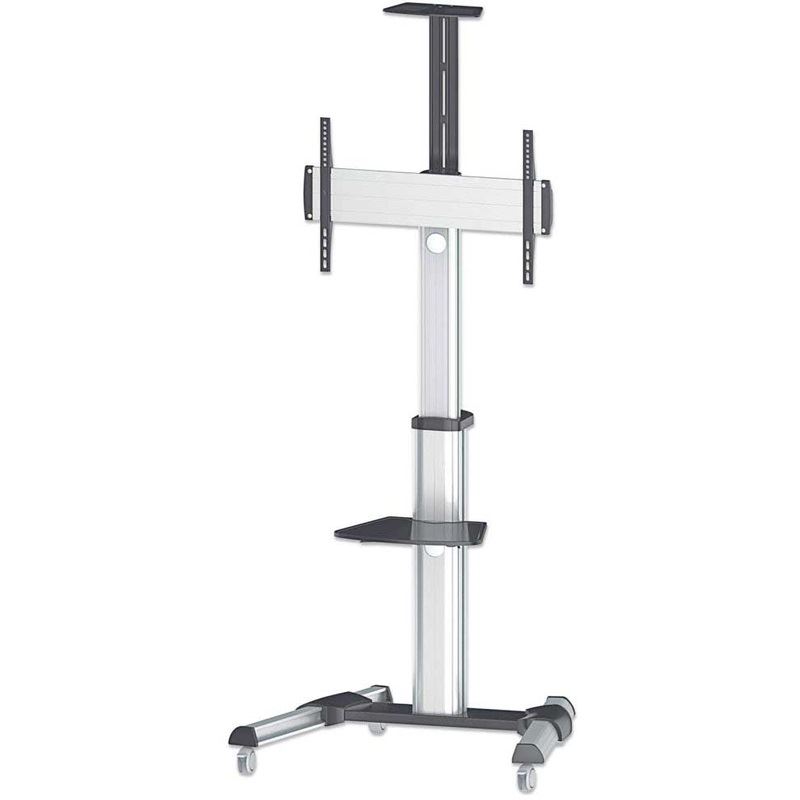
Monitorhalterung für Tische, weiß - für Bildschirme bis 35 Zoll - mit mechanischer Feder - geeignet für flache und gebogene BildschirmeDiese Monitorhalterung wurde für Nutzer entwickelt, die eine flexible und stabile Lösung zur Befestigung eines einzelnen Monitors bis zu 35 Zoll suchen. Sie ist ideal für Home-Office-Arbeitsplätze und Büros, wo Platz und Ergonomie wichtig sind. Die weiße Oberfläche sorgt für ein modernes und frisches Aussehen auf jedem Schreibtisch. Dank der praktischen Tischklemme und der Durchführungsöffnung lässt sich diese Halterung mühelos an nahezu jedem Schreibtisch mit einer Mindestplattenstärke von 5 mm befestigen. Das System ist mit den VESA-Standards 75x75 und 100x100 kompatibel und unterstützt Bildschirme bis zu einem Gewicht von maximal 10 kg. Die integrierte mechanische Feder ermöglicht es, die Höhe und den Winkel Ihres Bildschirms präzise und ohne Werkzeug einzustellen. Sie profitieren von maximaler Flexibilität durch die umfangreichen Einstellmöglichkeiten: Neigen Sie den Bildschirm von plus 90 bis minus 45 Grad, schwenken Sie ihn vollständig nach links oder rechts und drehen Sie ihn um401,99 €*Versand: 0,00 €Sichere Weiterleitung zum Anbieter
-
Zeigt einer der beiden Bildschirme eine falsche Auflösung?
Ja, einer der beiden Bildschirme zeigt eine falsche Auflösung an. Es könnte verschiedene Gründe dafür geben, wie zum Beispiel eine falsche Einstellung der Auflösung in den Display-Einstellungen des Computers oder ein Problem mit dem Grafiktreiber. Es ist ratsam, die Einstellungen zu überprüfen und gegebenenfalls anzupassen oder den Treiber zu aktualisieren. **
-
Wie unterscheiden sich zwei Bildschirme in ihrer Auflösung?
Zwei Bildschirme können sich in ihrer Auflösung in Bezug auf die Anzahl der Pixel unterscheiden. Eine höhere Auflösung bedeutet, dass der Bildschirm mehr Pixel darstellen kann, was zu einer schärferen und detaillierteren Darstellung führt. Ein Bildschirm mit einer Auflösung von 1920x1080 hat beispielsweise 1920 Pixel in der Breite und 1080 Pixel in der Höhe, während ein Bildschirm mit einer Auflösung von 2560x1440 mehr Pixel in beiden Dimensionen hat. **
-
Wie kann ich zwei Bildschirme mit unterschiedlicher Auflösung verwenden?
Um zwei Bildschirme mit unterschiedlicher Auflösung zu verwenden, müssen Sie sicherstellen, dass Ihr Computer dies unterstützt. Schließen Sie die Bildschirme an die entsprechenden Anschlüsse an und gehen Sie dann zu den Anzeigeeinstellungen Ihres Computers. Dort können Sie die Auflösung für jeden Bildschirm separat einstellen und anpassen. Stellen Sie sicher, dass Sie die optimale Auflösung für jeden Bildschirm auswählen, um die beste Bildqualität zu erzielen. **
-
Wie kann ich zwei Bildschirme mit unterschiedlicher Auflösung verwenden?
Um zwei Bildschirme mit unterschiedlicher Auflösung zu verwenden, müssen Sie sicherstellen, dass Ihre Grafikkarte die Anschlüsse für beide Bildschirme unterstützt. Schließen Sie dann den Bildschirm mit der höheren Auflösung an den entsprechenden Anschluss an und den Bildschirm mit der niedrigeren Auflösung an den anderen Anschluss. Stellen Sie sicher, dass die Anzeigeeinstellungen auf Ihrem Computer so konfiguriert sind, dass die Bildschirme als separate Anzeigen erkannt werden, und passen Sie die Auflösung für jeden Bildschirm individuell an. **
* Alle Preise verstehen sich inklusive der gesetzlichen Mehrwertsteuer und ggf. zuzüglich Versandkosten. Die Angebotsinformationen basieren auf den Angaben des jeweiligen Shops und werden über automatisierte Prozesse aktualisiert. Eine Aktualisierung in Echtzeit findet nicht statt, so dass es im Einzelfall zu Abweichungen kommen kann. ** Hinweis: Teile dieses Inhalts wurden von KI erstellt.